Text

ĐỒ ÁN

Tổng hợp các đồ án mẫu dành cho sinh viên chuyên ngành xây dựng.

DRAWING LIBRARY

Bộ sưu tập các bản vẽ mẫu Autocad,Revit,Max các biệt thự,chung cư và các công trình dân dụng khác.

DISSCUS

Cùng nhau thảo luận những chủ đề liên quan đến xây dựng

GALLERY

Kho Sách Nói Audio Book,Hình ảnh,Video dùng cho giải trí

YÊU CẦU TÀI LIỆU

Để lại yêu cầu về tài liệu mà bạn đang cần.Nếu được,tài liệu sẽ gửi đến bạn sớm nhất có thể.

NOTE Đóng lại
Hiển thị các bài đăng có nhãn AUTOCAD. Hiển thị tất cả bài đăng

Thứ Hai, 19 tháng 12, 2011

[Autocad Nâng cao]Lập trình VBA trong Autocad

CSVN-VBA là ngôn ngữ cơ bản dựa trên nền tảng của Visual Basic, cho nên muốn sử dụng tốt ngôn ngữ VBA bạn cũng phẳi nắm chẳc các hàm hay các toán tử của VISUAL BASIC. Các phép biến đổi hay các phép tính toán VBA và VB giống hệ nhau không khác chút nào. Nhưng VBA trong CAD được dựa trên các đối tượng vẽ trong AutodCAD. Bài hướng dẫn này hy vọng xe giúp các bạn hiểu thêm về lập trình VBA trong AutoCad.


1. Mở VBA trong Autocad:
Công việc này khá đơn giản, chỉ cần bật Autocad. Bạn sẽ hấy Menu của Autocad ở góc trên. Vào Tool -> Macro -> VBA Editor hay bạn chỉ cần bấm ALT và F11 là bạn đã có thể bắt đầu với VBA rồi.
Menu tool
Màn hình VBA có dạng như sau:
2. Menu trong VBA
Dưới Menu của VBA bạn sẽ nhìn thấy một loạt các công cụ của VBA, chúng được hiện ra và có chức năng như sau.
Chức năng của Object Browser rất quan trọng trong quá trình lập trình vcủa các bạn, Browser này cho phép bạn tìm kiếm các hàm liên quan để lập trình tương tác với CAD.
3.Cách viết 1 chương trình trong VBA:
VBA (VISUAL BASIC APPLICATION) là ngôn ngữ dựa trên cơ sở của ngôn Visual Basic nhưung được hướng các đối tượng trực tiếp.
a. Các toán tử:

VBA cũng sử dụng các toán tử như Visual Basic:
+          2 + 3 = 5                                  Cộng
-           3 – 2  = 1                                 Trừ
*          3*2 = 6                                    Nhân
/           3/2 =1.5                                   Chia
^          3^2 =6                                     Mũ
 Các kiểu dữ liệu của VBA:

Integer            : Số nguyên 16 bit
Double            : Số thực 64bit
String              : Xâu ký tự
Boolean          : Đúng hoặc sai (true or false)
Long                : Số nguyên 32bit
Variant            : Kiểu dữ liệu cho tất cả các biến
Single              : Số thực 32bit
Date                : Kiểu ngày giờ
Decimal          : Số thực 96bit
Object             : Đối tượng khi Set các thành phần của câu lệnh, đặc biệt rấy hay sử dụng với các lệnh vẽ của AutoCad
Khai báo biến:
Muốn khai báo kiểu Integer
Dùng lệnh Dim <tên biến>  AS <kiểu dữ liệu>
VD: DIM abc AS INTEGER
            DIM Xau AS STRING
Sau mỗi một biến dùng toán tử AS để xác định kiểu biến cho biến được đặt
Chú ý: Không đặt tên biến trùng với các toán tử có của VBA:
As, for, else,....
Đây một số câu lệnh cần thiết để lập trình
Câu lệnh của VBA:
Trong các điều kiện của VBA dùng : AND và OR làm toán tử của các câu lệnh điều kiện

IF <Điều kiện>. THEN
 ELSE
END IF
-----------------
FOR <Biến> =  <Số bắt đầu> TO [DOWNTO] <Số kết thúc> STEP <bước nhẩy>
NEXT <Biến>
----------------
WHILE <Điều kiện>
WEND
--------------
Select Case <điều kiện>
        Case 1
            Câu lệnh 1
        Case 2, 3
            Câu lệnh 2
        Case 4 To 6
            Câu lệnh 3
        Case Is > 8                                                 Is: chỉ đó là còn lại các số khác
            Câu lệnh 4
        Case Else
            Câu lệnh 5
End Select
 Chú ý: Để hiểu thêm chi tiết các điều kiện vào toán tử các bạn xem ở: Help cuả VBA EditorTopic: Visual Basic language Reference     -> Data Types  Statements
 b. Các hàm của VBA:
VBA sử dụng lại 2 hàm cơ bản của Visual Basic là
Sub Tên_hàm (tham số nếu có)
End Sub
Function tên_hàm (tham số nếu có) as <Kiểu dữ liệu>
End Function
Khác nhau giữa Sub và Function: Sub không trả về dữ liệu cho hàm nhưng function thì ngược lại
Các hàm này để có thể khai báo kiểu Public hoặc Private
VD:
Sub Cong ()
     Dim c as interger
     C = 2 +3
End sub
Funtion Cong() as Integer
   Cong= 3 +2
End Fuction // hàm này sẽ trả về giá trị 5 nếu bạn yêu cầu.

Nguồn:-Viet3G.com

Thứ Hai, 21 tháng 11, 2011

[Support for CAD] Một vài chương trình hỗ trợ cho CAD

1.Speed Cad: Phần mềm tăng tốc cho CAD
2.TKXD30-Hỗ trợ vẽ cad nhanh hơn:
TKXD30 Bản đầy đủ - Cập nhật đến 12/2010 (Copy - không cần cài đặt)
Link Download (có hướng dẫn):
Có thể chạy được trên:
- Windows XP/ Windows Vista/ Windows 7
- AutoCAD 2007/2008/2009/2010 (đang test trên 2011 và 2012)
Bản này có thể thay thế tất cả các bản đã Upload từ trước tháng 12/2010.
3.Lisp Cad QKHS:
Cài đặt Bình thường với pass http://taybac.1talk.net hoặc 0983400370 (Nếu có)


link down: Download
keygen: Download

Bộ tiện ích này làm thay đổi lệnh C (vẽ đường tròn) thành CI, và lệnh CO (Coppy) thành lệnh C. Tiện hơn đó vì lệnh Coppy dùng nhiều hơn lệnh vã đường tròn. Và các đường ghi kích thước từ F1->F9.


Thứ Bảy, 12 tháng 11, 2011

BẢNG TỔNG HỢP LỆNH TẮT AUTOCAD

Lệnh tắt autocad


Hoặc thay thế bằng liên kết này nếu link trên bị hỏng

ĐĨA BÀI TẬP AUTOCAD 2008


Đĩa bài tập 1: Autocad 2008. 2D:

Bài tập 1: Sử dụng lệnh Fillet.
Bài tập 2: Sử dụng lệnh Rectang và Pline.
Bài tập 3: Sử dụng lệnh Offset.
Bài tập 4: Sử dụng lệnh Mirror.
Bài tập 5: Sử dụng lệnh Line và Fillet.
Bài tập 6: Sử dụng lệnh Rectang và Fillet.
Bài tập 7: Sử dụng lệnh Circler và Array.
Bài tập 8: Sử dụng lệnh Array 1.
Bài tập 9: Sử dụng lệnh Array 2.
Bài tập 10: Sử dụng lệnh Line.
Bài tập 11: Sử dụng lệnh Circler và Array.
Bài tập 12: Sử dụng lệnh Divide.
Bài tập 13: Sử dụng lệnh Line 1.
Bài tập 14: Sử dụng lệnh Line 2.
Phần kiểm tra lý thuyết AutoCad 2008.

Download 636MB:

Code:
AutoCard2008 BT1.part01

AutoCard2008 BT1.part02


AutoCard2008 BT1.part03


AutoCard2008 BT1.part04


AutoCard2008 BT1.part05


AutoCard2008 BT1.part06


AutoCard2008 BT1.part07


AutoCard2008 BT1.part08


AutoCard2008 BT1.part09

AutoCard2008 BT1.part10


AutoCard2008 BT1.part11


AutoCard2008 BT1.part12


AutoCard2008 BT1.part13


AutoCard2008 BT1.part14


pass: softprovn.net
Mirror

Code:
PART 1
PART2
no pass

Thứ Sáu, 11 tháng 11, 2011

RESTORE YOUR DRAWING IF YOU DELETED THEM.


Khôi phục bản vẽ AutoCad khi xóa nhầm:
Một ngày xấu tính, vào một lúc tâm hồn vơ vẩn nào đó, bạn vô tình nhấn tay Shift + Del một file AutoCad quan trọng nào đó mà bạn đã mất bao công xây dựng, không gì nản phải làm lại từ đầu nhỉ? Vậy có những cách nào để có thể cứu lại những bản vẽ vô tình bị xóa đó? Hãy thử những cách sau nhé.
Cách 1: Tạo một thư mục backup cố định tại ổ cứng của bạn (bạn nên thực hiện điều này mỗi khi cài lại Win để đề phòng những trường hợp xấu nhất xảy ra), khi đó mỗi bản vẽ AutoCad của bạn sẽ được tự động tạo một bản sao cùng tên và có đuôi là *.ac$ tại thư mục đó, mỗi khi mất thì tìm lại và đổi lại đuôi là .dwg là okie.
Thực hiện:
Tools -> Options -> Files -> Automatic Save File Location (dẫn đến thư mục định lưu file backup) -> Apply -> OK.
Cách 2: Thường tại thư  mục cùng với thư mục bản vẽ hiện hành, bao giờ cũng có một bản vẽ backup do AutoCad tự tạo ra với đuôi là .bak, khi lỡ tay xóa mất bản vẽ chính mà file .bak vẫn còn thì bạn chỉ cần đổi lại đuôi .bak thành .dwg và mở lại bình thường.
Nhược điểm: Nếu bạn lỡ xóa cả foder thì coi như xong rồi ^^
Cách 3: Dùng phần mềm recover lại file, cái này thuộc chuyên môn khác rồi, bàn sau ^^
Sửa lỗi – khôi phục bản vẽ khi mất điện – virut phá hoại :
Một lúc nào đó khi bạn mở bản vẽ AutoCad mà nhận được thông báo “Unable to load this drawing file because it contains inrrect or corrupted information” . Tức là file bị lỗi không mở được thường do bị Virus phá hoại, cúp điện trong khi đang vẽ… thì thật là nản nhỉ? Nó cũng không khác trường hợp tự tay xóa bản vẽ trên là mấy, nhưng cũng không hẳn là không có cách cứu lại nó đâu. Hãy thực hiện các bước sau để khôi phục lại bản vẽ đó.
Tìm lại các file backup dự phòng như phần trên:
Sử dụng lệnh Recover: Lệnh này cho phép bạn khôi phục lại gần như đầy đủ nội dung của file nguồn. Sau khi gõ lệnh bạn chỉ đường dẫn tới File lỗi và đợi cho chương trình chạy. Xong xuôi nó sẽ báo cho bạn biết tìm được bao nhiêu lỗi và sửa được bao nhiêu thông thường thao tác này sẽ loại bỏ được khoảng 60% lỗi thường gặp.
Thực hiện:
File –> Drawing Untilities  –> Recover
Sử dụng lệnh Audit và Purge:
Gõ lệnh Audit, chương trình sẽ hỏi Fix any errors detected? [Yes/No] <N>: Bạn chọn Y rồi nhấn enter AutoCad sẽ tiếp tục quét bản vẽ và sửa tiếp những lỗi mà lệnh recover không thể sửa được và bạn thực hiện thao tác này vài lần đến khi nào AutoCad không tìm được lỗi nữa thì thôi. Để ăn chắc sau đó bạn sử dụng lệnh Purge để xoá bỏ các tham chiếu không dùng nũa ra khỏi bản vẽ (khối, lớp, xref…) bởi vì đôi khi chính các tham chiếu này cũng có thể gây ra lỗi.
Thực hiện:
File –> Drawing Untilities –> Audit
File –> Drawing Untilities –> Purge

Chủ Nhật, 6 tháng 11, 2011

TỔNG QUAN VỀ AUTOCAD 2012

Sơ lược về những đổi mới của AutoCAD 2012:
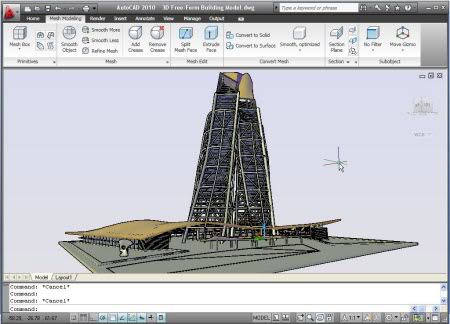
Ngày 22/3/2011, hãng Autodesk đã cho ra mắt phiên bản AutoCAD 2012 v18.2. Đây là phiên bản được nhận xét là kết hợp Array, không gian dữ liệu.


Trước hết là về định dạng file Acad:
Định dạng file giống với định dang file AutoCAD 2010.
Giao diện người sử dụng:
Sự thay đổi đầu tiên mà các bạn thấy là sự chuyển đổi giữa các tab ribbon đã nhanh hơn rất nhiều, không còn chậm chạm như các phiên bản AutoCAD 2009, 2010, 2011. Nghĩa là các bạn để con chuột vào tab ribbon và di chuột thì các bạn thấy chuyển đối giữa các tab ribbon rất nhanh
Nội dung trong tab ribbon đã có sự thay đổi, cụ thể là đã có thêm ứng dụng mới trong công cụ Draw và Modify.
Khởi động AutoCAD 2012 nhanh hơn so với các phiên bản trước đó.
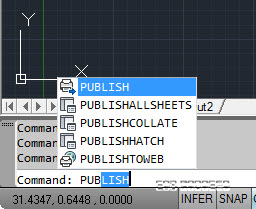
Một chức năng mới trong AutoCAD 2012 là AutoComplete Command (tự động nhận dạng câu lệnh). Nếu bạn nhập vào một lệnh PUB thì AutoCAD 2012 sẽ cho ra một loạt danh sách có lệnh bắt đầu bằng PUB. AutoCAD 2012 cũng chấp nhận ký tự đại diện, nghĩa là nếu bạn chỉ nhớ câu lệnh đó có chữ N đầu tiên và lệnh đó có 3 ký tự thì bạn chỉ cần nhập N??, ngay lập tức AutoCAD sẽ liệt kê danh sách lệnh cho bạn. Rất hữu ích đúng không các bạn


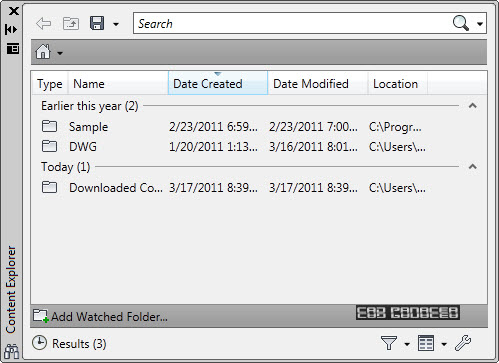
Chức năng mới nữa trong AutoCAD 2012 là chức năng Explorer. Chức năng này cho phép bạn tìm kiếm về dữ liệu AutoCAD trong máy tính cũng như trên mạng. Nó cũng cho phép bạn truy cập dữ liệu từ AutoDesk tìm kiếm.


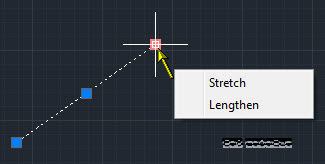
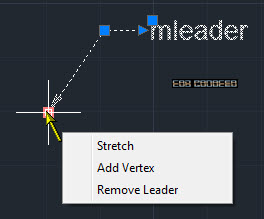
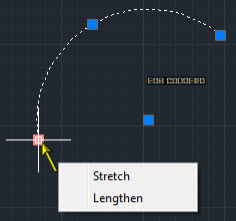
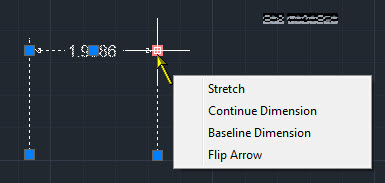
Các tính năng về hiệu chỉnh nóng Grips đã được giới thiệu trong AutoCAD 2011, nay được nâng cấp thêm ở AutoCAD 2012 dành cho các đối tượng như: lines, dimensions, mleaders, arcs.


Một sự thay đổi trong AutoCAD 2012 nữa đó là chế độ SNAP chỉ tự động bắt điểm lưới khi bạn kích chọn 1 điểm, do đó bạn có thể di con trỏ một cách tự do trên giao diện người sử dụng mà không bị nhảy theo bước nhảy đã cài đặt. Các phiên bản trước đó, khi bạn bật chế độ SNAP thì con trỏ cứ giật giật nhảy bước khi bạn di chuyển nó.

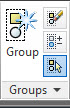
Bốn nhóm công cụ trong Groups đã được xếp cùng nhau trên 1 ribbon


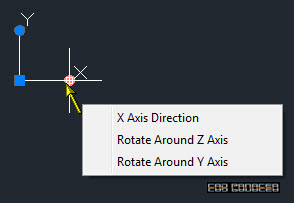
Bạn có thể chọn và thay đổi trực tiếp UCS trên ngay giao diện người sử dụng bằng cách nhấp chọn và nó sẽ hiển thị các chức năng chỉnh sửa cho bạn


Bạn có thể điều chỉnh cấu hình khung nhìn, hướng nhìn, và phong cách trực quan ngay trong viewport.
Sáng tạo và sửa đổi đối tượng:
Lệnh ARRAY cũ đã được nâng cấp. Bây giờ, khi bạn bắt đầu câu lệnh nó nhắc nhở cho đối tượng array, hay kiểu array (Rectangular, Polar, new Path). Ngay sau khi bạn trả lời, Array được xây dựng trên màn hình trong chế độ xem trước. Bạn có thể kéo con trỏ đến kích thước của Array hoặc cung cấp đầu vào chi tiết tại các dòng lệnh. Khi bạn làm xong kết quả là một ARRAY mới thực tế. Bạn có thể điều chỉnh các thuộc tính của mảng trên màn hình hoặc hộp thoại thuộc tính. Các tùy chọn đường dẫn mới cũng tương tự như các lệnh MEASURE hoặc DIVIDE, ngoại trừ kết quả cũng là một ARRAY kết hợp.


Lệnh BLEND giúp spline tiếp tuyến được giữa hai đường cong, giống như polylines, lines, arc, và các đường spline khác.


Kích thước các menu ngữ cảnh hiện nay bao gồm một tùy chọn để loại bỏ phong cách ghi đè.


Mleader cải tiến:


Các FILLET và CHAMFER, lệnh này bao gồm một bản xem trước kết quả, cho phép bạn thay đổi khoảng cách bán kính FILLET hay CHAMFER trước khi bạn hoàn thành các lệnh. Điều này cũng hoạt động trên polylines, và bạn có thể FILLET đường splines.


Raster đã được mở rộng bao gồm nhiều định dạng mới, bao gồm MrSID, ECW, và JPEG2000
Mtext sẽ nhớ sử dụng các cài đặt mới nhất thay vì luôn mặc định số 1,5 và nền màu đỏ.
Lệnh EXTEND sẽ hỗ trợ cho cả các đường Splines.
Các lệnh JOIN đã được thay đổi để bạn không cần phải chọn một đối tượng bắt đầu, chỉ cần chọn tất cả các đối tượng tham gia.
Lệnh COPY hiện nay cho phép bạn tạo ra một mảng kết hợp không tuyến tính. Không nên nhầm lẫn điều này với các lệnh thay đổi mảng ở trên. Kết quả cuối cùng ở đây chỉ đơn giản là bản sao của đối tượng gốc.


Hiện bây giờ là một tùy chọn để đóng băng một lớp ở tất cả các Viewports trừ một hiện tại. Điều này được tìm thấy bên trong lớp quản lý hoặc sử dụng lệnh VPLAYER.

Bây giờ bao gồm xây dựng một trong chuyển đổi hàng loạt bản vẽ, được sử dụng để lưu bản vẽ xuống nhiều tất cả các cách để định dạng R2000. Cơ bản giống như DWG TrueConvert và cùng công cụ DWG Trueview.
Overkill đã được tích hợp vào AutoCAD. Lệnh này được sử dụng để xóa các bản sao các đối tượng, và sửa lỗi hình học khác.
AutoCAD WS hỗ trợ được xây dựng để bạn có thể xuất bản vẽ của bạn lên web với một cú nhấp chuột.

Có ± 70 lệnh mới hoặc thay đổi, và ± 40 biến hệ thống mới hoặc thay đổi. Hai lệnh (BLIPMODE và DSVIEWER ) và sáu biến hệ thống đã được loại bỏ.


Thông tin về bản cài đặt AutoCAD 2012:

*Download AutoCAD 2012 Full ISO: http://up.4share.vn/d/2312161010121610

*Yêu cầu cấu hình máy tính:

Đối với bản AutoCAD 2012 - 32bit:
+ Hệ điều hành: Microsoft Windows 7 Enterprise, Ultimate, Professional, or Home Premium (compare Windows 7 versions); Microsoft Windows Vista Enterprise, Business, Ultimate, or Home Premium (SP2 or later) (compare Windows Vista versions); or Microsoft Windows XP Professional or Home edition (SP3 or later).
+ Chíp xử lý: For Windows Vista or Windows 7: Intel® Pentium® 4 or AMD Athlon® dual-core processor, 3.0 GHz or higher with SSE2 technology; for Windows XP: Intel Pentium 4 or AMD Athlon dual-core processor, 1.6 GHz or higher with SSE2 technology.
+ RAM: 2GB
+ Ổ cứng trống 2GB.
+ VGA: 1,024 x 768 display resolution with true color.
+ Microsoft® Internet Explorer® 7.0 or later

Đối với bản AutoCAD 2012 - 64bit:
+ Hệ điều hành: Microsoft Windows 7 Enterprise, Ultimate, Professional, or Home Premium (compare Windows 7 versions); Microsoft Windows Vista Enterprise, Business, Ultimate, or Home Premium (SP2 or later) (compare Windows Vista versions); or Microsoft Windows XP Professional (SP2 or later).
+ Chíp xử lý: AMD Athlon 64 with SSE2 technology, AMD Opteron® processor with SSE2 technology, Intel® Xeon® processor with Intel EM64T support and SSE2 technology, or Intel Pentium 4 with Intel EM64T support and SSE2 technology.
+ RAM: 2GB
+ Ổ cứng trống 2GB.
+ VGA: 1,024 x 768 display resolution with true color.
+ Microsoft® Internet Explorer® 7.0 or later

Yêu cầu thêm đối với 3D:
+ Chíp xử lý: Intel Pentium 4 processor or AMD Athlon, 3 GHz or greater; or Intel or AMD dual-core processor, 2 GHz or greater
+ RAM: 2GB
+ Ổ cứng trống 2GB và thêm 2G nữa để phục vụ quá trình sử dụng AutoCAD 3D
+ VGA: 1,280 x 1,024 true color video display adapter 128 MB or greater, Pixel Shader 3.0 or greater, Microsoft® Direct3D - capable workstation-class graphics card.
 

Twitter Delicious Facebook Digg Stumbleupon Favorites More